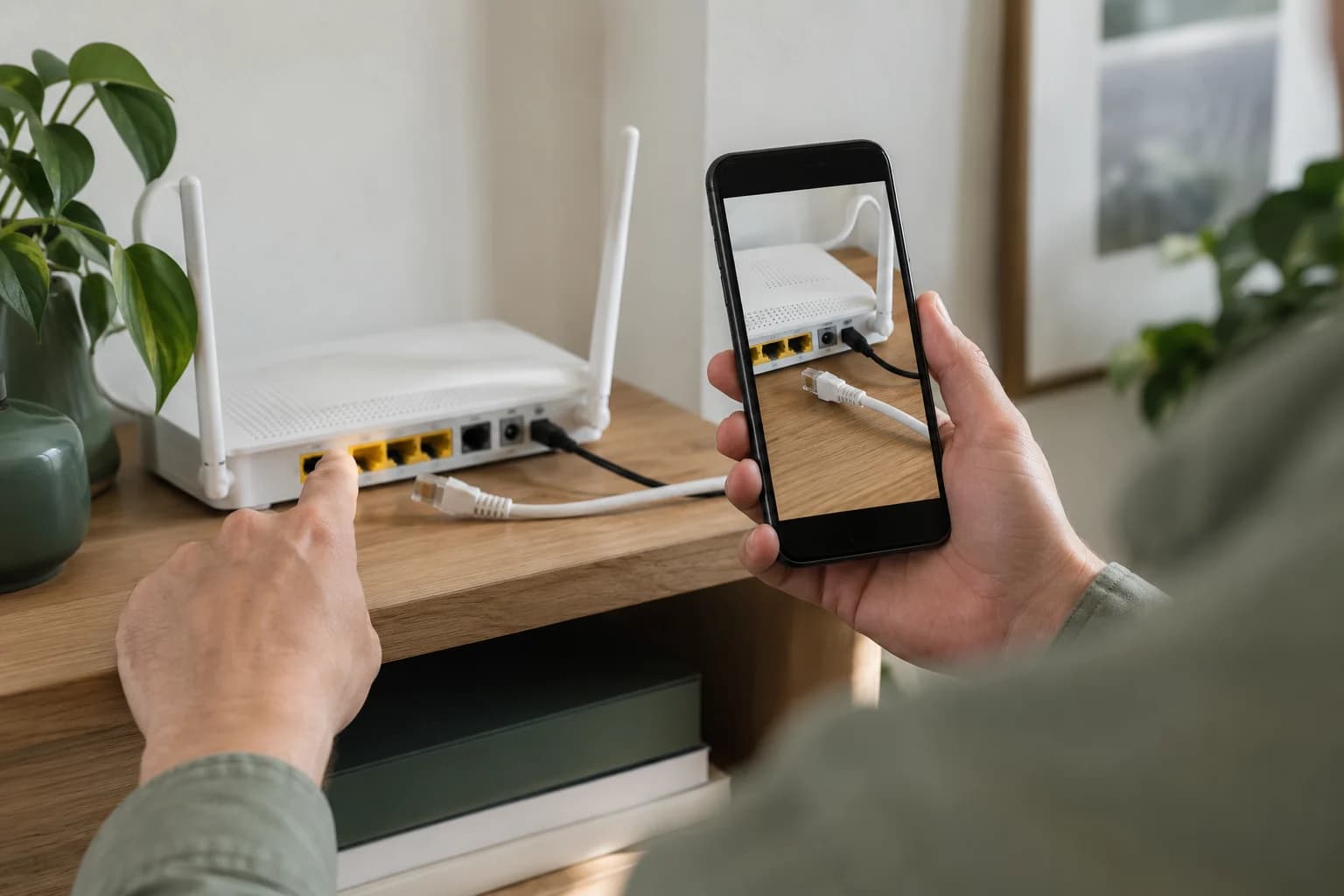
Vis med kameraet.
Kunden kan vise ruteren, en tilkobling eller en del de lurer på. Det gir medarbeideren noe konkret å se på og stille spørsmål om.
På mobil brukes kameraet. Kunden kan bytte kamera og stoppe delingen selv.

Visuell hjelp i Snakk
En kabel. En innstilling. Noe som ikke virker. La kunden vise deg med kamera eller skjermdeling, og finn veien videre sammen.
Del en lenke fra kundesaken, livechatten eller en telefonsamtale med tilknyttet sak. Kunden velger hva som vises. Begge kan peke og tegne – rett i nettleseren.
Fra forklaring til felles forståelse
Åpne Visuell hjelp i Snakk. Send lenken fra saken på e-post eller SMS, eller legg den i chatsvaret. Du gjennomgår og sender selv.
Kunden åpner lenken, bekrefter tilkoblingen og velger kamera eller støttet skjermdeling. Ingen app må installeres.
Se på problemet sammen. Pek på riktig kontakt eller tegn en markering. Medarbeideren kan også dele sin egen visning.
Avslutt delingen når dere er ferdige, og følg opp i saken. Den separate delingen overtar ikke lyden i telefonsamtalen.
To måter å vise på
Kunden kan vise ruteren, en tilkobling eller en del de lurer på. Det gir medarbeideren noe konkret å se på og stille spørsmål om.
På mobil brukes kameraet. Kunden kan bytte kamera og stoppe delingen selv.
Se en feilmelding, en innstilling eller et steg kunden står fast på. Medarbeideren kan også dele sin skjerm og vise fremgangsmåten.
Skjermdeling krever en nettleser som støtter det. På mobil er kameradeling alternativet når skjermdeling ikke er tilgjengelig.
Tett på kundedialogen
Åpne delingen fra en samtale med tilknyttet sak. Kunden får en lenke, og dere bruker den eksisterende telefonsamtalen til å snakke videre.
Se Snakk TelefoniMedarbeideren legger lenken i chatsvaret. Kunden åpner visningen i en ny fane, slik at chatten fortsatt er tilgjengelig.
Se chat og livechatStart med sakens kontaktinformasjon og send invitasjonen på e-post eller SMS. SMS krever at en SMS-tjeneste er satt opp.
Se saksbehandlingKunden har kontroll
Kameraet starter først når kunden velger det og gir nettleseren tillatelse. Kunden kan avslutte delingen når som helst.
Greit å vite
I demoen går vi gjennom en vanlig henvendelse og avklarer oppsett, nettlesere og enheter.
Ja. Visuell hjelp åpnes ved siden av en samtale som er knyttet til en sak i Snakk. Delingen har ikke egen samtalelyd og bruker ikke mikrofonen. På mobil kan kunden bruke høyttaler eller hodesett. Kamera under en mobilsamtale bør testes med enhetene og nettleserne dere skal bruke.
Ja. Medarbeideren starter Visuell hjelp, legger kundelenken i chatsvaret og sender den. Kunden åpner delingen i en ny fane, mens chatten beholdes.
Nei. Kunden åpner en lenke i nettleseren, bekrefter at de vil koble til og velger kamera eller skjermdeling. Kamera starter først når kunden velger det og gir nettleseren tillatelse. Skjermdeling krever nettleserstøtte og er ikke tilgjengelig i alle mobilnettlesere.
Ja. Både kunden og medarbeideren kan dele kamera eller en støttet skjermvisning, peke og tegne på bildet og fjerne markeringene. Medarbeideren kan dermed også vise kunden noe.
Snakk tar ikke opptak av kamera- eller skjermdelingen i Visuell hjelp. Et eventuelt opptak av selve telefonsamtalen er en separat funksjon med eget oppsett.
Lenken kan kopieres, sendes fra saken på e-post eller SMS, eller legges i et chatsvar. SMS krever en konfigurert SMS-tjeneste. Kundelenken varer i 30 minutter og knyttes til én kundeleser. Kunden kan avslutte delingen selv.
Visuell hjelp brukes i kundesenteret i Snakk V2 og er knyttet til en sak. Saken må være tildelt medarbeideren, eller medarbeideren må ha ledertilgang. En telefonsamtale uten tilknyttet sak har ikke denne knappen. Vi går gjennom arbeidsflyten og aktuelle enheter i demoen.
Ta med én oppgave dere vil gjøre enklere. Vi viser hvordan Snakk kan hjelpe, og finner et godt sted å starte.
Avtal en demo