Motta og fordele
Sentralbord og nettlesertelefon
Ta imot, se tilgjengelighet og sett over til riktig medarbeider eller kø. La åpningstider og reservevalg gi kunden en vei videre.

Snakk Telefoni / Sentralbord og telefoni for hele bedriften
Samle numre, sentralbord, køer og nettlesertelefon i Snakk. La resepsjon, kundeservice og salg ta imot og følge opp – med AI når dere ønsker det.
01 / I arbeidshverdagen
Kunden ringer ett nummer. Sentralbordet bruker åpningstider, tilgjengelighet og reglene deres til å finne riktig vei videre. Når forklaringen blir vanskelig, kan medarbeideren invitere til visuell hjelp.
En vanlig arbeidssituasjon. En kunde ringer hovednummeret. Resepsjonen, kundeservice og salg trenger et felles mottak som tar hensyn til åpningstid og tilgjengelighet.
La sentralbordet følge oppsettet for nummeret. Avklar åpningstider, køer og hva kunden skal møte når ingen er tilgjengelige.
Medarbeideren svarer i nettleseren og kan se kunden og tidligere dialog. Tilgjengelighet hjelper teamet å finne en kollega som kan bistå.
Overfør til medarbeider eller kø når det trengs. Registrer videre oppfølging og bruk opptak eller oppsummering der dette er aktivert.
Det dere får: Telefonen blir en del av kundearbeidet, med en tydelig vei fra mottak til oppfølging.
Visuell hjelp / kamera og skjermdeling
«Hvilken kabel mener du?» La kunden vise problemet med mobilkameraet. Eller del skjermen når hjelpen gjelder noe digitalt.
Start Visuell hjelp fra saken, livechatten eller en samtale med tilknyttet sak. Kunden åpner lenken og velger selv hva som deles. Dere kan peke og tegne på det samme bildet.
Utforsk kamera og skjermdeling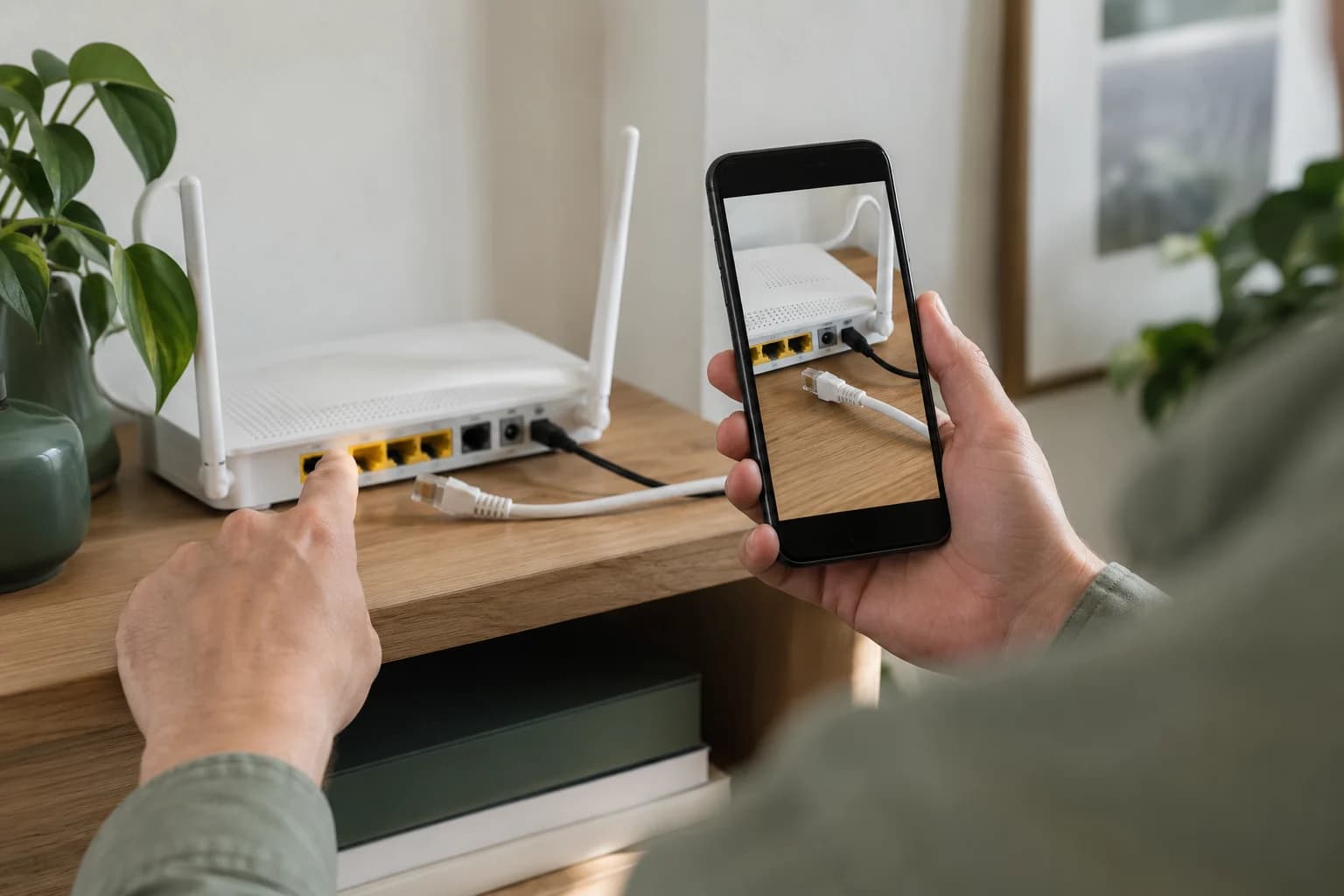
Telefonien i hele bedriften
Resepsjonen trenger oversikt. Kundeservice trenger riktig kø. Den som følger opp kunder, trenger å ringe ut. Snakk kobler telefonarbeidet til resten av kundedialogen.
Ta imot, se tilgjengelighet og sett over til riktig medarbeider eller kø. La åpningstider og reservevalg gi kunden en vei videre.
Jobb gjennom ringelister med kundekortet tilgjengelig. Registrer utfall og avtal tilbakeringing for salg, service og andre kundesamtaler.
Se Snakk DialerSamle vurderingen av bedriftens telefonibehov. Snakk tilbyr mobilabonnement og bedriftsnett levert av Unifon; numre og samspill avklares i oppsettet.
Se mobil og bedriftsnettDere velger hvem som svarer: medarbeidere, AI eller en kombinasjon. En AI-resepsjonist er et mulig mottak i telefoniflyten.
Innkommende og utgående samtaler
Vær til stede med kunden. Når transkripsjon er aktivert, lager Snakk et referat med hovedpunkter og forslag til neste steg etter samtalen.
Referatet lagres på samtalen. Er en sak tilknyttet, får den et internt AI-notat. Du slipper å skrive hele referatet fra bunnen av, og kan bruke tiden på å kontrollere og følge opp.
Velg automatisk start eller start fra ringekortet. Funksjonen gjelder medarbeidersamtaler gjennom Snakk, både når kunden ringer og når dere ringer ut.
Les oppsummeringen og finn beslutningene. Med lagret transkripsjon kan du også gå tilbake til ordlyden. Mangelfull transkripsjon blir markert.
Gjennomgå forslag til oppgaver, tilbakeringing, møteinvitasjon eller kundemail. Juster innholdet før du godkjenner. En foreslått avtale er ikke en sendt invitasjon.
Dere velger aktivering og oppbevaring. Automatisk transkripsjon varsles til partene. Kontroller referatet og registrer samtaleutfallet; AI-notater erstatter ikke medarbeiderens vurdering.
02 / Verktøyene bak arbeidet
Et komplett arbeidsområde for anrop, fra resepsjonen til medarbeideren som følger opp kunden.
Styr hvor innkommende anrop havner. Koble bedriftens numre til køer, medarbeidere eller AI, og bestem hvor kunden kommer når de ringer tilbake.
Sett sammen teamet som svarer i hver kø. Fordel etter hvem som har vært lengst ledig, på omgang eller ved å ringe alle ledige. Følg ventende anrop og kapasiteten i teamet.
Sett åpningstider, stengte datoer og hva som skjer når køen er full eller ventetiden blir lang. Tilby tilbakeringing, talemelding, en annen kø eller en AI-agent.
Se hvem som kan ta samtalen og overfør til riktig medarbeider eller kø. Personlige numre og teamets felles numre inngår i samme arbeidsområde.
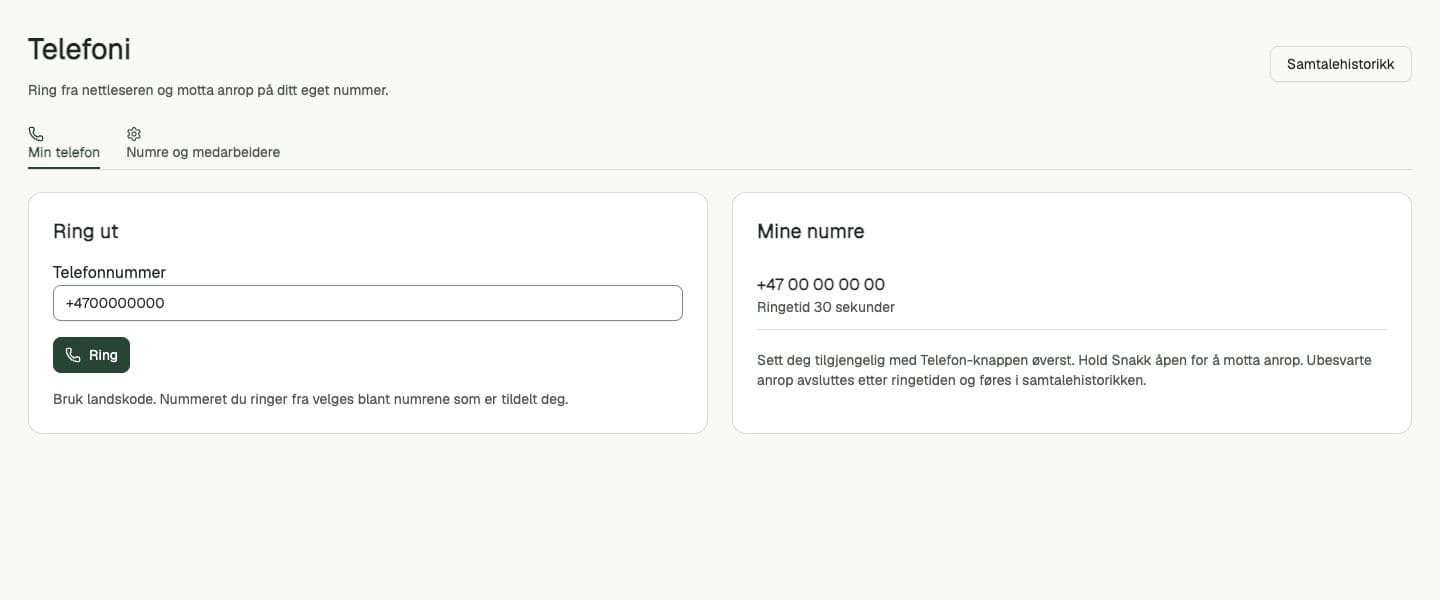
Ring ut og ta imot anrop direkte i Snakk. Medarbeideren styrer tilgjengeligheten sin og har samtalene i den samme arbeidsflaten som resten av kundearbeidet.
Organiser utgående arbeid med ringelister, kampanjer og ringekort. Registrer utfall, avtal tilbakeringing og følg resultatene – for salg, service og annen oppfølging.
La AI avklare behov, finne informasjon og utføre oppgaver med valgte verktøy. Agenten kan svare innkommende, ringe ut og overføre til mennesker.
Finn innkommende og utgående anrop, varighet, status og hvem som håndterte samtalen. Aktivert transkripsjon gir AI-referat og forslag til oppfølging. Referat og eventuelt lydopptak er separate funksjoner.
Samtalen er en del av kundearbeidet
En telefon kan starte en sak, avklare en bestilling eller åpne et salg. Samtalehistorikk og kundeoppfølging gjør neste kontakt enklere å ta.
Kundehistorikken gir teamet bakgrunnen.
Finn riktig medarbeider eller kø.
Følg opp videre. Bruk opptak og oppsummering når dette er aktivert.
Greit å vite
Spørsmål om Snakk Telefoni, oppsettet og sammenhengen med resten av plattformen.
Mobilabonnement og bedriftsnett tilbys som egne tjenester levert av Unifon. Vi avklarer sammenhengen og omfanget i tilbudet.
Nei. Medarbeiderne kan håndtere anropene selv. Dere velger hvor en AI-agent skal inngå i mottaket.
Vi gjennomgår dagens leverandør og nummeroppsett. Eventuell flytting eller videresending av numre avklares før oppstart.
Dere velger fordeling for køen. Anrop kan gå på omgang, til den som har vært lengst ledig eller til alle ledige medarbeidere. Tilgjengelighet, åpningstider og reservevalg inngår i oppsettet.
Ja, gjennom Unifon. Mobil og bedriftsnett vurderes sammen med numre, sentralbord og resten av bedriftens telefonibehov.
Ja. Visuell hjelp åpnes ved siden av en samtale som er knyttet til en sak i Snakk. Delingen har ikke egen samtalelyd og bruker ikke mikrofonen. På mobil kan kunden bruke høyttaler eller hodesett. Kamera under en mobilsamtale bør testes med enhetene og nettleserne dere skal bruke.
Ja. Medarbeideren starter Visuell hjelp, legger kundelenken i chatsvaret og sender den. Kunden åpner delingen i en ny fane, mens chatten beholdes.
Nei. Kunden åpner en lenke i nettleseren, bekrefter at de vil koble til og velger kamera eller skjermdeling. Kamera starter først når kunden velger det og gir nettleseren tillatelse. Skjermdeling krever nettleserstøtte og er ikke tilgjengelig i alle mobilnettlesere.
Ja, for medarbeidersamtaler som går gjennom Snakk med samtalereferat aktivert. Dere kan velge automatisk transkripsjon eller starte den under samtalen. Starter dere manuelt, kommer bare det som sies fra aktivering med. Vanlige mobilanrop utenfor Snakk omfattes ikke.
AI lager referat og forslag til videre oppfølging etter en transkribert samtale. Referatet lagres på samtalen og som et internt notat når en sak er tilknyttet. Medarbeideren kontrollerer innholdet og supplerer ved behov. Samtaleutfall, godkjenning og oppfølging er fortsatt egne valg.
Nei. Forslag til kundemail og møteinvitasjoner gjennomgås før utsending. Interne oppgaver kan opprettes automatisk for tydelige løfter uten dato når medarbeideren selv har aktivert dette. Oppgaver med dato og uklare avtaler må vurderes.
Ja. Administrator aktiverer tjenesten og velger om transkripsjonen skal beholdes og hvor lenge. Ved automatisk start spilles informasjon om transkripsjon til partene. Denne referatfunksjonen lagrer ikke lydfiler hos Snakk; eventuelt samtaleopptak er et separat oppsett.
Fra deres hverdag til et konkret oppsett
Vi viser hvordan samtalene kan finne veien gjennom deres virksomhet, fra første ring til oppfølging.
Vi avklarer behov, omfang, integrasjoner og pris sammen.
Ta med numre, dagens leverandør og hvilke team som svarer.
Avklar køer, åpningstider, overføring og reservevalg.
Gå gjennom normal drift, opptatt og stengt før oppsettet tas i bruk.
Ta med én oppgave dere vil gjøre enklere. Vi viser hvordan Snakk kan hjelpe, og finner et godt sted å starte.
Avtal en demo