Skrivehjelp for medarbeideren
Du ber om et forslag og sender selv. AI kan også bruke valgte, lesbare vedlegg som er sikkerhetskontrollert. Et internt notat holdes adskilt fra kundesvaret.

Ticketing og saksbehandling
Samle kundedialog, ansvar og frister i ett sakssystem. La AI hjelpe med svaret, avklar med kolleger og få beskjed når en sak trenger oppfølging. Kunden og teamet kommer videre i samme arbeidsflate.
I arbeidshverdagen
En vanlig arbeidssituasjon. En henvendelse krever hjelp fra flere kolleger. Kunden trenger ett svar, og teamet trenger å vite hvem som gjør hva.
Samle dialog og relevante opplysninger på saken. Se tidligere kontakt før dere begynner på nytt.
Fordel ansvar og bruk interne notater eller omtaler for avklaringer. Hold oversikt over status og svarfrister.
Svar kunden og oppdater saken. Hvis noe gjenstår, gjør det tydelig hvem som følger opp og når.
Det dere får: En felles arbeidsflate for avklaringer, kundesvar og videre oppfølging.
Visuell hjelp / kamera og skjermdeling
«Hvilken kabel mener du?» La kunden vise problemet med mobilkameraet. Eller del skjermen når hjelpen gjelder noe digitalt.
Start Visuell hjelp fra saken, livechatten eller en samtale med tilknyttet sak. Kunden åpner lenken og velger selv hva som deles. Dere kan peke og tegne på det samme bildet.
Utforsk kamera og skjermdeling
AI direkte i svarfeltet
La AI skrive førsteutkastet eller fortsette der du slapp. Du har kundens sak, kildene og teksten på samme sted – og bestemmer hva kunden får.
AI bruker dialogen og valgt kunnskap. Tillatte oppslag kan hente ferske opplysninger fra tilkoblede systemer. Mangler et ordrenummer eller annen nødvendig informasjon, blir du bedt om å fylle det inn.
Lag et helt svar, fullfør kladden eller gjør teksten kortere, vennligere eller mer formell. Du kan oversette til engelsk og angre AI-endringen. Alt skjer i samme svarfelt.
Se hvilke kilder utkastet bygger på og hva AI har markert som «Må avklares». Kontroller at svaret dekker kundens spørsmål. Rediger og send når det er klart.
Du ber om et forslag og sender selv. AI kan også bruke valgte, lesbare vedlegg som er sikkerhetskontrollert. Et internt notat holdes adskilt fra kundesvaret.
Vil dere at AI også skal sende svar og utføre oppgaver, settes dette opp separat med valgte kilder, verktøy og regler for oppfølging.
Se hvordan AI-agentene jobberFrister, varsler og eskalering
Gi teamet beskjed når en sak trenger oppmerksomhet. Sett opp hvem som skal varsles, når det skal skje og hvordan de får beskjed.
Se et oppsett for teamet deresVelg hvor lenge etter svarfristen en sak skal eskaleres, og hvem som får beskjed. Varsle bestemte medarbeidere, en gruppe eller ledere etter oppsettet deres.
Bruk bjellen i systemet, e-post når det er konfigurert, eller et popup-tilbud om å ta en ledig sak. Tilbudet viser saken, prioritet, ventetid og eventuell svarfrist.
Medarbeideren kan åpne eller ta saken fra tilbudet. Tilbud har en utløpstid, og tilgang og tildeling kontrolleres før overtakelse.
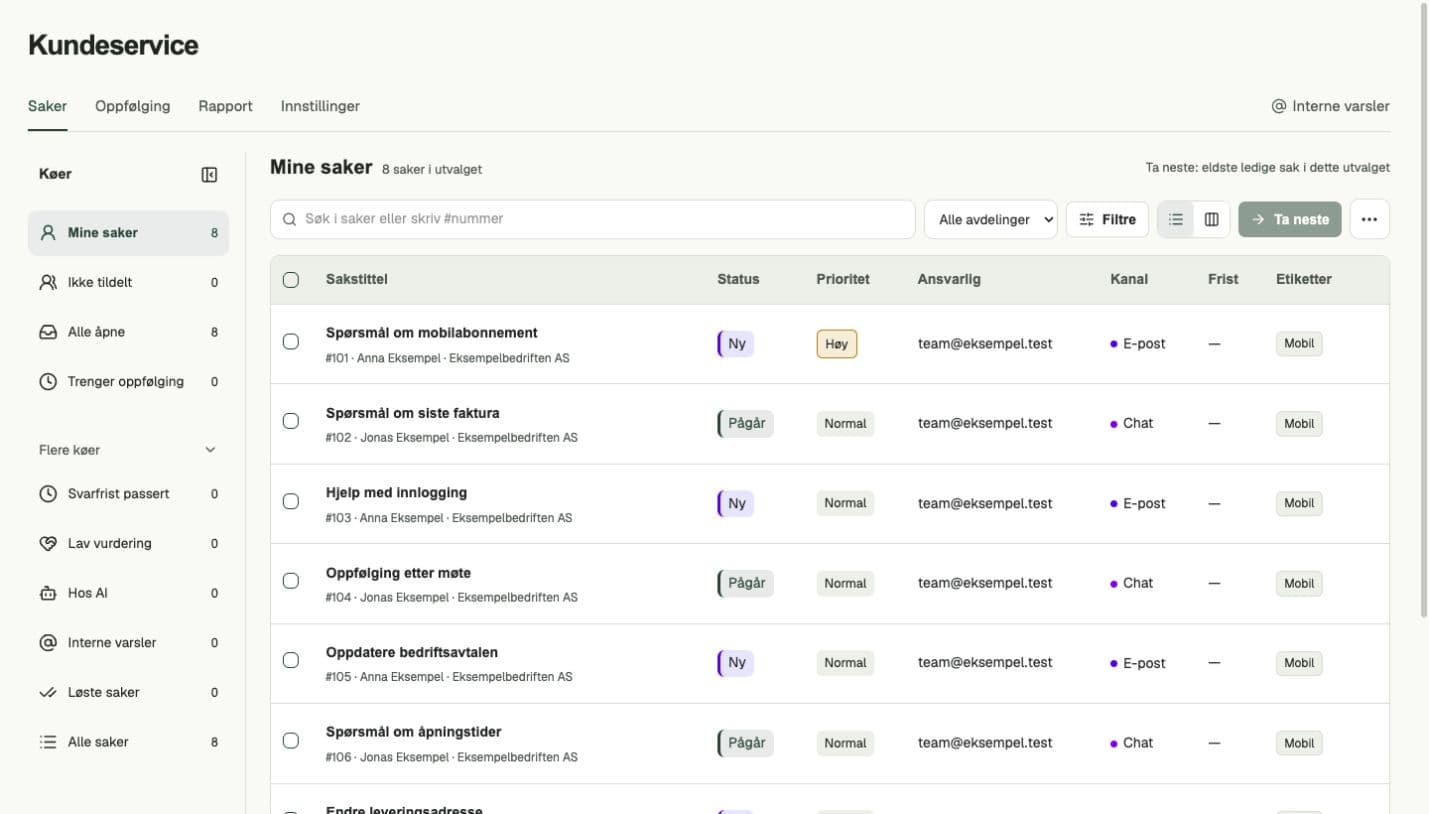
Se køer, ansvar, kanaler og status. Teamet kan prioritere, samarbeide og følge opp sakene.
Saker og oppfølging
Se det som venter, ta neste sak og hent inn kolleger når oppgaven krever flere fagmiljøer.
Bruk filtre, lagrede visninger og køer for å finne sakene som trenger oppfølging.
Gjenbruk gode formuleringer og faste arbeidssteg. En ansvarlig kan lagre et gjennomgått svar som felles mal. Fjern kundespesifikke opplysninger før teksten deles.
Følg en sak og få oppdateringer i varslingssenteret. Følgere må allerede ha tilgang, og kunden ser ikke den interne følgerlisten.
Send en lenke til visuell hjelp. Kunden velger å dele kamera eller støttet skjermdeling, og dere kan peke og tegne sammen mens telefonsamtalen fortsetter.
Se om en melding venter, har feilet eller har usikker leveringsstatus. Følg opp avvik i saken. At leverandøren har akseptert e-posten er ikke en bekreftelse på at kunden har lest den.
Tildel saker til riktig avdeling og medarbeider. Avklar regler for fordeling, kapasitet og fravær i oppsettet.
Diskuter saken og omtal kolleger uten å sende den interne samtalen til kunden. Rettigheter avgjør hvem som kan se saken.
Se hendelser og knytt saken til riktig person eller bedrift. Ulike henvendelser fra samme kunde holdes adskilt når de gjelder ulike saker.
I sammenheng
Hold ansvar, kundedialog og interne avklaringer samlet. Det skal være tydelig både hva kunden venter på, og hva teamet skal gjøre videre.
Se hele kundeservicearbeidetSvar i riktig kanal og behold sammenhengen med tidligere kontakt. Velg hva som faktisk sendes til kunden.
Bruk interne notater når en kollega må bidra. Et internt notat er ikke et kundesvar.
Oppdater ansvar og status. Frister og regler gir teamet et grunnlag for å oppdage saker som trenger oppmerksomhet.
Et tydelig neste steg
Velg team og fordeling av saker.
Avklar prioritering og forventede svartider.
Bestem hvordan saker opprettes, flyttes og avsluttes.
Greit å vite
Nei. En kundekontakt kan ha flere saker og samtaler. Historikken gir sammenheng, men systemet skal ikke anta at ulike henvendelser er samme sak.
Ja. Interne notater og omtaler er egne deler av saksarbeidet. Medarbeideren velger hva som sendes som et svar til kunden.
Ja. Sett opp frister og mottakere, og velg systemvarsel, e-post eller popup-tilbud for ledige saker. Teamet kan åpne eller ta saken direkte fra tilbudet.
Ja. Teamet kan samarbeide gjennom interne notater og felles historikk. En tydelig ansvarlig gjør det enklere å følge opp.
Avslutning markerer status i arbeidet. Historikk og oppbevaring følger oppsettet og gjeldende regler for data, og avklares ved innføring.
Ja. AI kan lage et helt svarutkast, skrive ferdig kladden eller forbedre språk og tone. Den bruker saken, valgt kunnskap og tillatte kundeoppslag. Skrivehjelpen sender ikke svaret: medarbeideren leser, redigerer og sender. Automatisk håndtering med en AI-agent er et eget oppsett.
Skrivehjelpen kan vise manglende opplysninger under «Må avklares» og vise kildene bak utkastet. Dette er hjelp til vurderingen, ikke en garanti for at alle spørsmål er fanget opp eller besvart. Medarbeideren må kontrollere svaret før sending.
Ja. Dere kan konfigurere varsling i systemets varslingssenter, e-post og popup-tilbud. Popup-tilbud gjelder ledige saker og lar medarbeideren åpne eller ta saken. Tidsgrenser, mottakere og e-postoppsett må være valgt; en regel betyr ikke at alle medarbeidere får alle varsler.
Ta med én oppgave dere vil gjøre enklere. Vi viser hvordan Snakk kan hjelpe, og finner et godt sted å starte.
Avtal en demo